 Parleo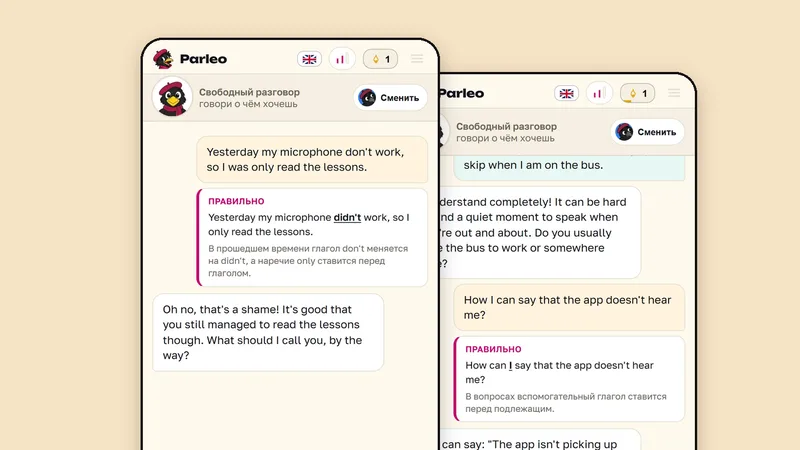
Вы нажимаете микрофон в задании Duolingo, говорите фразу целиком, а приложение молчит. Или засчитывает ответ неверным, хотя вы произнесли всё правильно. Или задания «скажи вслух» пропали из уроков совсем.
Сами мы Duolingo на сломанном микрофоне не проверяли. Шаги ниже мы собрали по справкам Google, Apple и Microsoft и по документам разработчиков приложения, все страницы открыты 30 сентября 2026 года. Отдельной статьи про микрофон в справке сейчас нет: старый адрес такой справки ведёт на общую страницу помощи, а там про микрофон ни слова. Жаль: вопрос частый, и ответ теперь разбросан по справкам трёх разных компаний.
Задания на говорение пропали из уроков
Этот случай стоит отделить от остальных сразу: здесь микрофон может быть вообще ни при чём.
В политике конфиденциальности Duolingo прямо сказано, что задания на говорение можно пропускать.
Поэтому сначала загляните в настройки уроков. Путь к ним показан в блоге компании: в приложении откройте профиль и нажмите шестерёнку в правом верхнем углу, на компьютере нажмите три точки в меню слева и выберите Settings. Проверьте, не выключено ли там что-то про говорение или микрофон.
Где Android запрещает микрофон
Первое место — разрешение самого приложения. Откройте «Настройки», затем «Приложения», найдите Duolingo и нажмите «Разрешения». Выберите «Микрофон» и поставьте «Разрешить». Так это описано в справке Android.
Второе место — общий выключатель микрофона. На Android 12 и новее проведите по экрану сверху вниз дважды и найдите в Быстрых настройках значок микрофона. Нажатие на значок запрещает или возвращает доступ к микрофону для всего телефона. Значка нет — внизу панели есть «Изменить» или «Добавить», оттуда его можно перетащить. Мы бы проверили его первым: он глушит все приложения разом, а выглядит как ещё одна плитка в Быстрых настройках. Тот же выключатель лежит в «Настройках»: «Безопасность и конфиденциальность», затем «Конфиденциальность», «Настройки конфиденциальности», пункт «Доступ к микрофону».
Третье — узнать, кто пользуется микрофоном прямо сейчас. Когда приложение использует микрофон, в правом верхнем углу экрана горит зелёный индикатор. Если он горит, а урок вы ещё не открывали, проведите сверху вниз и нажмите на индикатор: Android покажет, какое приложение или сервис им пользуется. Закройте его и вернитесь к уроку.
iPhone: разрешение и оранжевая точка
На iPhone нам нравится, что список всех, кто просил микрофон, собран в одном месте. Откройте «Настройки», затем «Конфиденциальность и безопасность» и «Микрофон». Найдите Duolingo и включите переключатель напротив.
Если Duolingo в этом списке нет, значит, приложение доступ ещё не запрашивало. Apple пишет, что без запроса и вашего согласия приложение к микрофону не допускается.
Когда микрофоном пользуется какое-то приложение без камеры, вверху экрана горит оранжевый индикатор. В верхней части Пункта управления iPhone показывает, какое приложение недавно брало микрофон. Это описано в руководстве Apple для iOS 27.
Браузер: сайт, браузер и система
Duolingo в браузере проходит через три двери сразу. Микрофон должен быть разрешён сайту, браузеру и самой системе. Если хоть одна закрыта, задание вас не услышит. Мы разложили эти двери по браузерам и системам, ищите свою строку.
Chrome на компьютере. Когда сайт впервые просит микрофон, Chrome показывает запрос с тремя ответами: «Разрешить при нахождении на сайте», «Разрешить в этот раз» и «Запретить». Если когда-то нажали «Запретить», откройте меню с тремя точками справа вверху, затем «Настройки», «Конфиденциальность и безопасность», «Настройки сайта» и «Микрофон». Найдите duolingo.com в списке заблокированных, нажмите на него и выберите «Разрешить».
На той же странице есть стрелка рядом с названием микрофона. Ею выбирают, какой микрофон Chrome берёт по умолчанию. Пригодится, если к компьютеру подключены и гарнитура, и веб-камера со своим микрофоном.
В справке Chrome есть и короткий список на случай, когда всё разрешено, а микрофон молчит. Если говорите в гарнитуру, проверьте, что звук на ней не выключен, загляните в системные настройки микрофона, перезапустите Chrome. Рабочим или учебным Chrome управляет администратор сети, и поменять доступ к микрофону сами вы там можете не суметь.
Chrome на Android. Меню с тремя точками, «Настройки», «Настройки сайта», «Микрофон». Если duolingo.com среди заблокированных, нажмите на него и выберите «Разрешить». Когда микрофон запрещён самому Chrome, Google отправляет к разрешениям приложений Android из раздела выше.
Safari на iPhone. «Настройки», «Приложения», «Safari», пункт «Микрофон». Там три варианта: «Спрашивать», «Отказать», «Разрешить». Если стоит «Отказать», сайт ваш голос не получит. Для одного сайта исключение ставится прямо в Safari через «Настройки сайта».
Safari на Mac. Меню Safari, «Настройки», вкладка «Веб-сайты», слева «Микрофон». У сайта выберите «Спросить» или «Разрешить».
Windows. «Пуск», «Параметры», «Конфиденциальность и безопасность», «Микрофон». Microsoft просит проверить три переключателя: «Доступ к микрофону», «Разрешить приложениям доступ к микрофону» и отдельный для классических приложений. Если браузера нет в списке приложений, Microsoft объясняет: скорее всего, это классическое приложение, и доступ ему даёт как раз третий переключатель. Мы бы начали с этого переключателя. Подробно — в справке Microsoft.
macOS. Меню Apple, «Системные настройки», «Конфиденциальность и безопасность», «Микрофон». Включите переключатель напротив своего браузера.
Если доступ открыт везде
На этом справки заканчиваются. Если микрофон разрешён и приложению, и сайту, и системе, а индикатор при ответе загорается, остаётся писать в Duolingo. На странице помощи внизу есть кнопка Send Feedback. Укажите устройство, версию системы и какие из шагов выше вы уже прошли. Если молчит сам урок, а микрофон тут ни при чём, смотрите нашу статью почему в Duolingo нет звука.
Где поговорить по-английски голосом
Мы делаем Parleo, приложение для разговорного английского. Разговор в нём идёт голосом: нажимаете кнопку микрофона и не отпускаете, пока говорите фразу, а собеседник отвечает тоже голосом. Если на экране поправка, она стоит прямо под вашей фразой, с объяснением. Где ещё можно поговорить с ИИ-собеседником и кто из них исправляет ошибки прямо в разговоре, мы собрали в сравнении разговорных приложений.
Для этой статьи мы открыли свободный разговор и написали фразу про тот самый сломанный микрофон, нарочно с двумя ошибками.
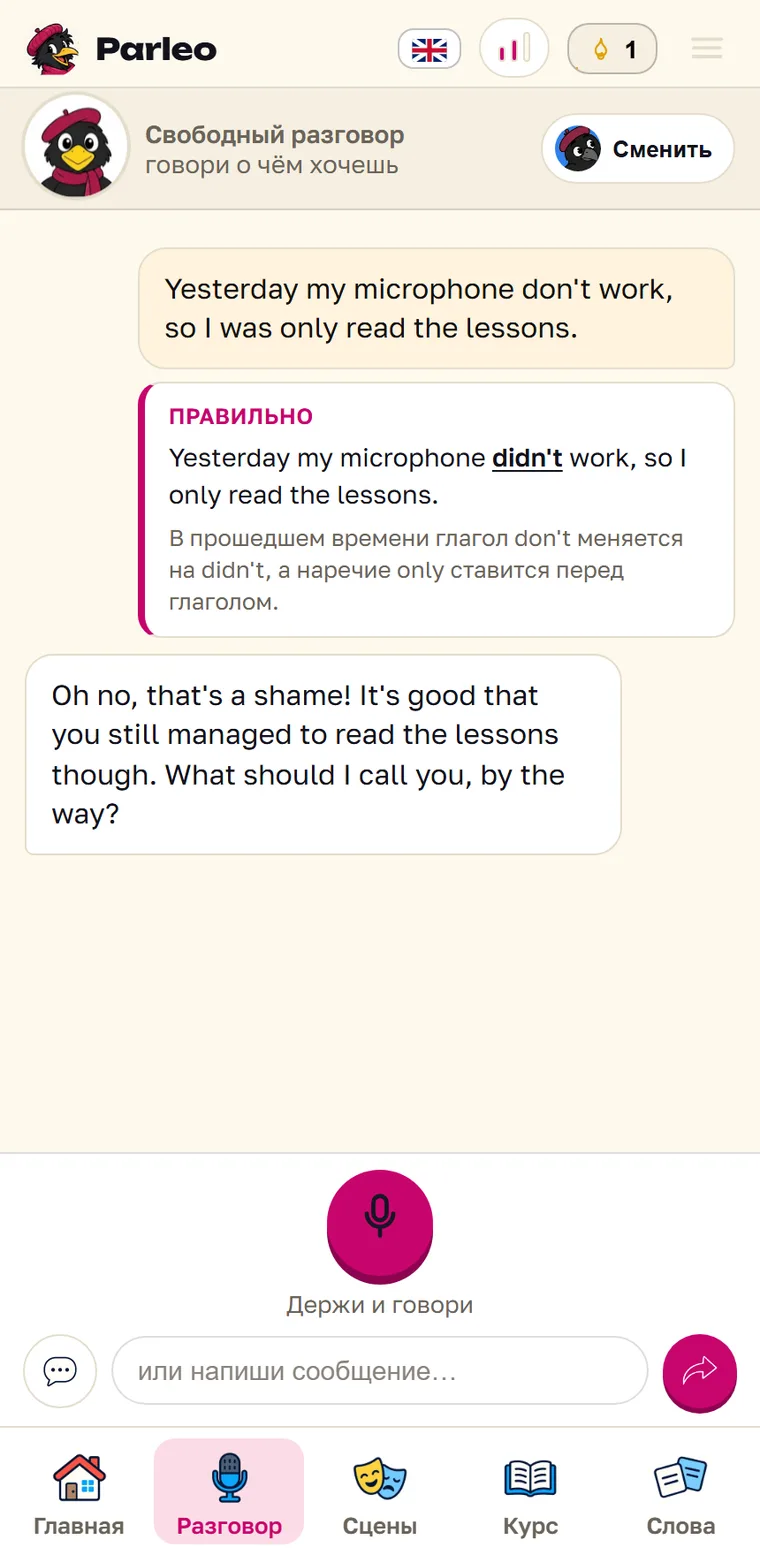
Собеседник ответил на смысл и спросил, как нас зовут. На ошибках разговор не встал.
Потом мы спросили, как вообще сказать по-английски, что приложение нас не слышит. Пришли два варианта, и заодно поправился порядок слов в самом вопросе.
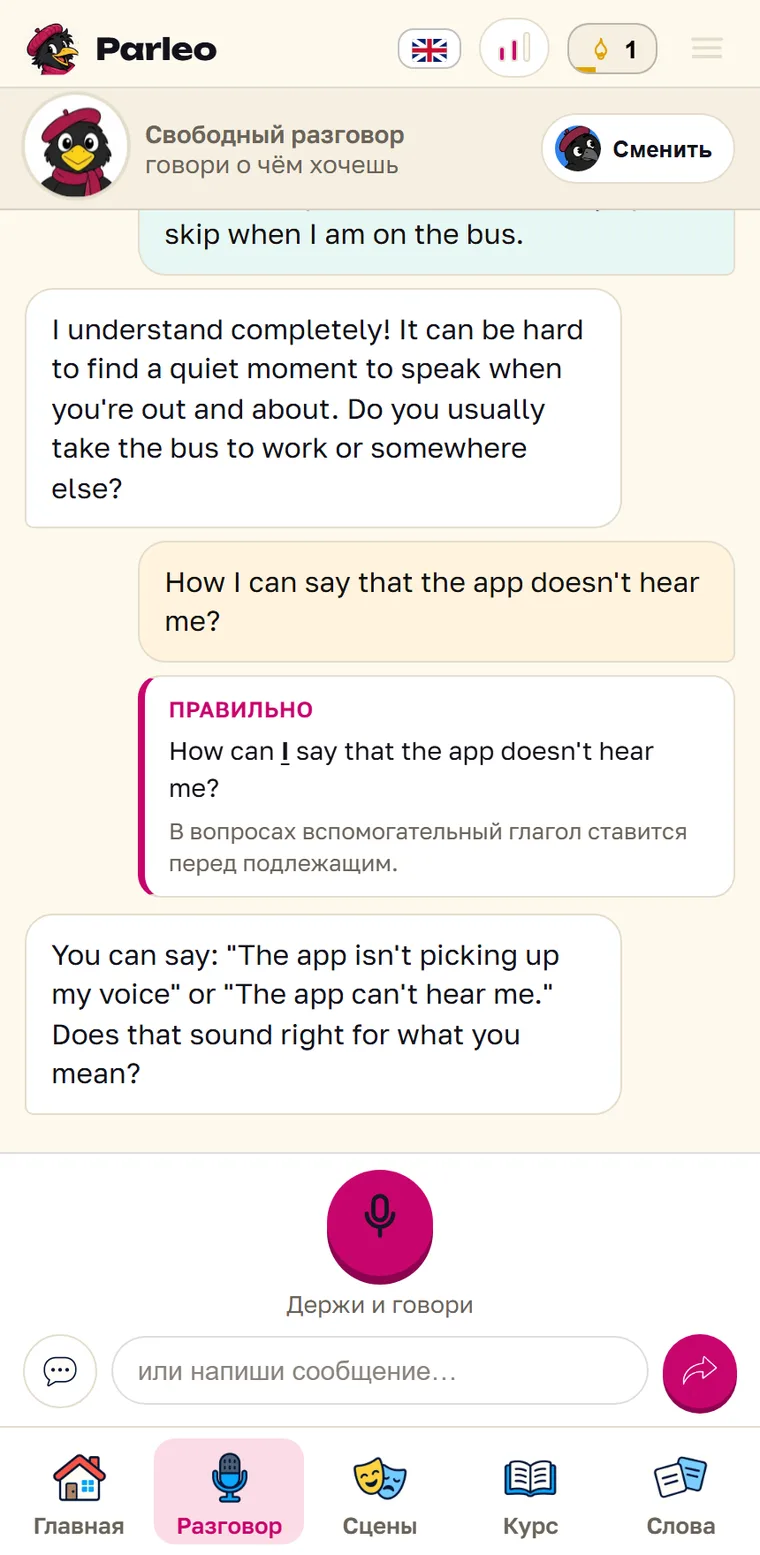
Внизу обоих кадров видна кнопка «Держи и говори». Реплики для кадров мы набрали текстом, чтобы их было удобно читать, а в обычном разговоре вы их просто произносите. Почему язык отказывается говорить, даже когда слова знакомы, мы разбирали в статье как научиться говорить на английском.
Пока Duolingo вас не слышит, поговорить можно у нас, и тема для разговора уже есть. Откройте свободный разговор и расскажите собеседнику по-английски, что у вас сломалось и что вы уже проверили. Выйдет пара минут живой речи, и заодно вы узнаете, как по-английски называются разрешения и настройки, в которых только что копались.
Нажимаете микрофон и говорите по-английски. Parleo отвечает голосом и показывает ошибки под вашей фразой.
Открыть Parleo