 Parleo
Вы открыли урок и нажали синюю кнопку с динамиком. В ответ тишина. Или звук вроде есть, но задания на слух куда-то пропали, остались одни переводы. Причин немного, и почти все они сидят в настройках: у самого Duolingo, у телефона или у браузера. Мы собрали шаги из справок Duolingo, Apple, Google и Яндекса, все страницы открывали 30 сентября 2026 года. Руками мы эти шаги в Duolingo не повторяли. Всё, что ниже, взято со страниц самих компаний, от себя мы ничего не добавляли.
Сначала определите, какая у вас беда. Когда пропали только задания на слух, начните с первого раздела. Когда молчит вообще всё, сразу переходите к своему устройству.
Задания на слух больше не попадаются
У Duolingo есть переключатель, который убирает все упражнения на слух. Его легко выключить и забыть. В блоге Duolingo путь описан так: откройте профиль (значок с силуэтом человека, в некоторых курсах сначала нужен кружок с тремя точками), нажмите шестерёнку справа вверху и найдите переключатель заданий на слух. В русском интерфейсе он называется «Аудирование». Включите его, и задания вернутся.
Вторая причина мягче. В уроке есть кнопка «Не могу слушать». Она снимает задания на слух до конца этого урока, и настройки при этом не трогает.
Когда звук работает, но фраза пролетает слишком быстро, Duolingo советует две кнопки прямо в задании. Синий динамик повторяет фразу сколько угодно раз, черепаха проигрывает её медленнее и с паузами между словами. Почему знакомые слова в живой речи сливаются в кашу, мы разбирали в статье про английский на слух.
iPhone: бесшумный режим, громкость и AirPlay
Первым шагом при пропавшем звуке Apple советует выключить бесшумный режим. Если сбоку есть переключатель «Звонок/Бесшумно», сдвиньте его к экрану, чтобы не было видно оранжевой метки. На iPhone с кнопкой действия бесшумный режим выключается ею же или в Пункте управления: смахните вниз от правого верхнего угла. Там же Apple просит отключить «Не беспокоить»: Настройки, «Фокусирование», «Не беспокоить».
Дальше громкость. У iPhone кнопки сбоку меняют громкость медиа только тогда, когда звук уже играет. В тишине они крутят громкость звонка и уведомлений. Громкость медиа при этом не меняется, сколько ни жми. Поэтому нажмите в задании динамик и сразу, пока фраза звучит, прибавьте громкость. Второй способ из той же справки Apple: откройте Пункт управления прямо поверх Duolingo и поднимите ползунок.
Если звук есть, но еле слышен, загляните в Настройки, «Звуки и вибрация», раздел «Встроенный динамик». Там есть «Ограничение громкости», и оно режет максимум для всего, что играет через динамик.
Иногда звук уходит на колонку или телевизор. iPhone умеет сам подключаться к устройствам AirPlay, которыми вы часто пользуетесь. Проверить, куда идёт звук, можно кнопкой AirPlay в Пункте управления. А автоматику выключают в Настройках: «Основные», «AirPlay и Непрерывность», «Авто-AirPlay».
Как понять, что дело в самом динамике: откройте Настройки, «Звуки и вибрация» и подвигайте ползунок «Рингтон и уведомления». Если телефон молчит и тут, Apple пишет, что динамику может понадобиться сервис.
Android: ползунок мультимедиа и Bluetooth
На Android у звука несколько ползунков. Для приложений вроде Duolingo нужен тот, что отвечает за мультимедиа: по справке Google он управляет громкостью игр, музыки, видео и других медиафайлов. Найти его просто. Нажмите кнопку громкости и коснитесь значка меню справа на экране. Откроются все ползунки. Нужный подписан «Мультимедиа». Остальные ползунки в справке Google отвечают за разговор, звонок, уведомления и будильник, так что двигать их для урока бесполезно.
Кнопки громкости на Android меняют звук того, что играет сейчас. Зато когда ничего не играет, они по справке Google меняют как раз мультимедиа, и прибавить громкость можно до начала урока. На iPhone в тишине те же кнопки крутят звонок.
Если телефон подключён к нескольким Bluetooth-устройствам, звук может уйти в наушники, которые лежат в кармане. В том же меню громкости, в разделе «Музыка, видео, игры», есть пункт «Где воспроизводить». Там выберите, куда выводить звук.
Часть этих шагов Google описывает для Android 12 и новее. Для более ранних версий на той же странице справки есть отдельная инструкция.
В браузере: заглушённая вкладка или запрет на звук
Этот раздел для тех, у кого Duolingo молчит на компьютере. Обычно звук запретили сайту или всей вкладке, а потом про это забыли.
В Chrome нажмите значок «Сведения о сайте» слева от адреса duolingo.com, выберите «Настройки сайта» и посмотрите на пункт «Звук». Если там стоит запрет, поменяйте его на разрешение, Chrome сохранит это сам.
В Яндекс Браузере звук глушат прямо на вкладке, нажатием на значок динамика. Перечёркнутый значок значит, что вкладка заглушена, повторное нажатие вернёт звук. Есть ещё кнопка «Заглушить все вкладки», её тоже легко задеть. Яндекс отдельно пишет, что воспроизведение на заглушённой вкладке не останавливается. Урок при этом идёт как обычно, и по экрану не видно, что звук выключен. Из всех причин эту мы считаем самой незаметной.
Если ничего не помогло
Внизу справочного центра Duolingo, на duolingo.com/help, есть ссылка «Отправить отзыв». Через неё пишут в поддержку. Отдельной статьи про пропавший звук в справке сейчас нет, там только общие вопросы про аккаунт и подписку. Опишите устройство, версию приложения и что уже проверили по шагам выше. Если Duolingo не слышит вас, дело уже в микрофоне: смотрите статью почему Duolingo не слышит микрофон.
Когда звук вернулся
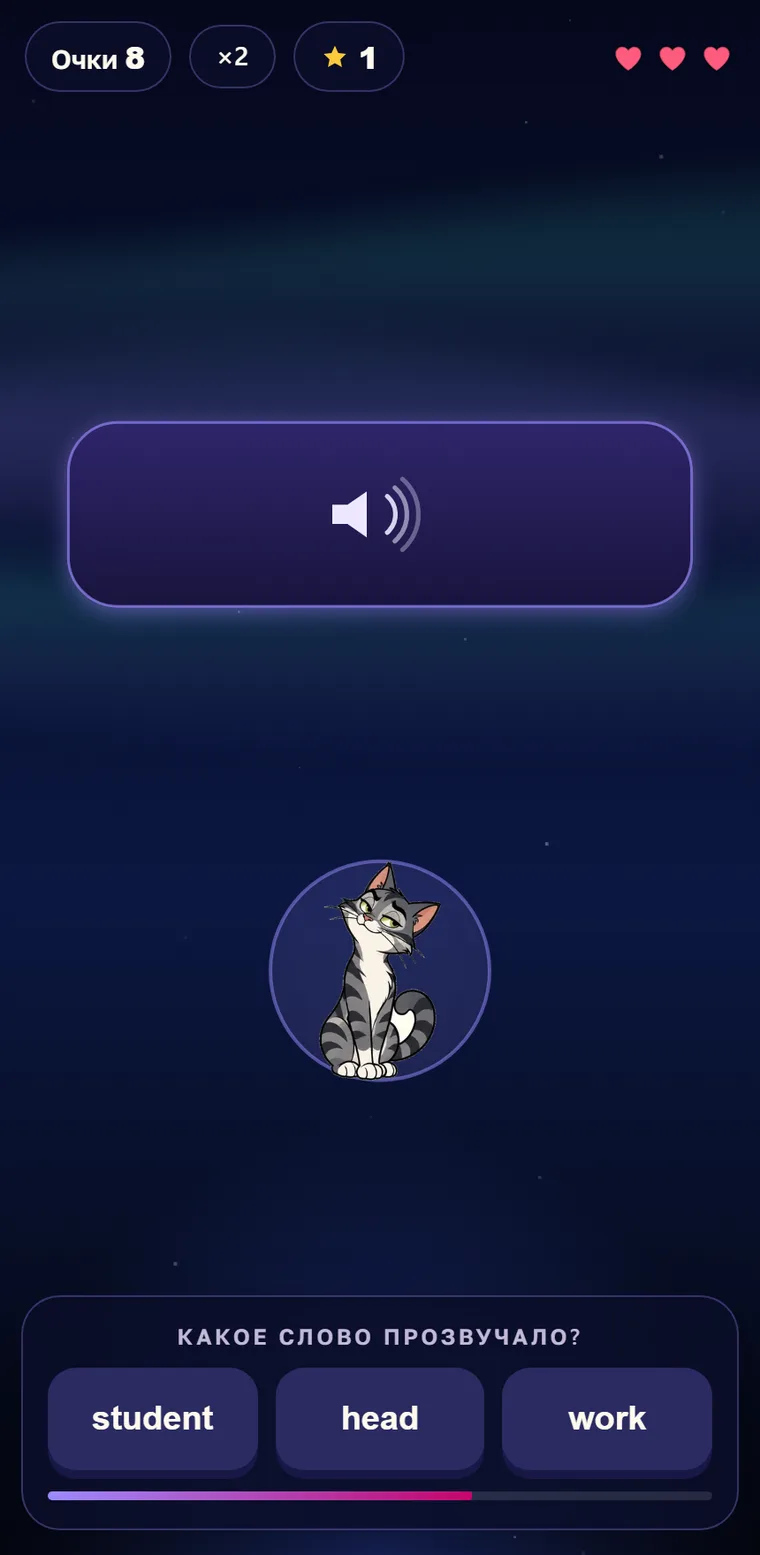
В Parleo слух тренируется в двух местах. Первое ближе всего к заданиям Duolingo: в аркаде «Слушай и лови» звучит слово, и его надо выбрать из трёх вариантов. Как устроены остальные аркады, мы рассказывали в статье про игры на английском.
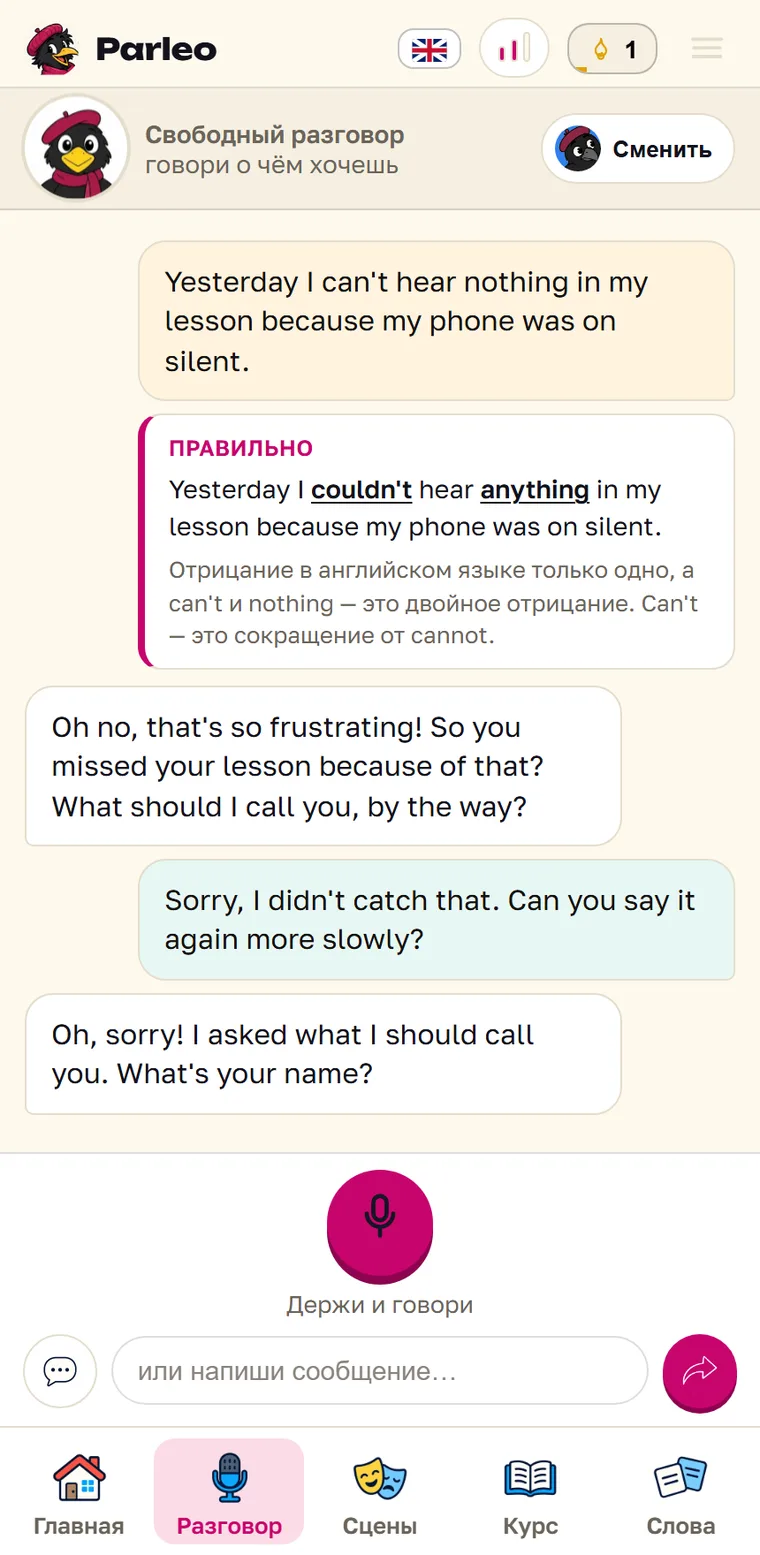
Второе место — разговор, где собеседник отвечает голосом и ждёт ответа. Мы написали ему про урок, который прошёл в тишине из-за бесшумного режима, и нарочно поставили двойное отрицание. Под фразой появилась поправка: couldn't hear anything, с пояснением, что отрицание в английском одно. Собеседник посочувствовал и спросил, как нас зовут.
Дальше мы сделали вид, что не расслышали, и попросили повторить помедленнее. Собеседник извинился и переспросил короче: What's your name? Переспрашивать в разговоре нормально, для этого и нужна фраза Sorry, I didn't catch that.
Parleo тоже открывается в браузере, по адресу parleo.ru/app. Если собеседник вдруг замолчал, пройдите раздел про вкладку и настройки сайта ещё раз: он работает и для нас. А разговоры с ролью, где нужно понять бариста или врача с первого раза, собраны в сценах.
Нажимаете микрофон и говорите по-английски. Parleo отвечает голосом и показывает ошибки под вашей фразой.
Открыть Parleo